 |
 |
스마트업데이트
접속 설정 변경
*속도 개선 패치 추가 안내 |
안녕하세요, 닐슨미디어코리아입니다.
닐슨의 서비스를 애용해 주신 고객 여러분께 진심으로 감사드립니다.
아리아나 서버 환경 안정화를 위해, 스마트업데이트 접속 설정 환경이 변경될 예정입니다. 이에 따라 스마트업데이트(SmartUpdate) 이용 시 접속 설정 및 데이터 경로를 변경해 주셔야 정상적인 데이터 업데이트가 가능하오니, 아래 가이드와 같이 설정을 변경해 주시기 바랍니다.
+ 추가 안내
SFTP 방식의 구조적 특성으로 인하여 데이터 다운로드 속도가 저하되는 현상이 발생할 수 있습니다.
ㆍ이미 SFTP로 변경 완료하신 분들은 본 메일 하단의 [속도 개선 패치 안내] 버튼을 클릭해주세요.
ㆍ아직 변경 전이신 분들은 아래 가이드의 1번부터 순서대로 확인 및 적용 부탁드립니다.
|
| 스마트업데이트(Smart Update) 설정 변경 가이드 |
1. 접속 설정 변경 (스마트 업데이트창 왼쪽 하단 Setup > Remote info 메뉴)
ㆍProtocol: SFTP (기존 FTP에서 변경)
ㆍPort: 22
ㆍHost (서버 주소): 118.103.181.81
ㆍ로그인 정보: ID: arianna / Password: %^889cXbF$
※ 기존 SFTP 이용자도 위 설정값으로 반드시 재설정해주시기 바랍니다.
|
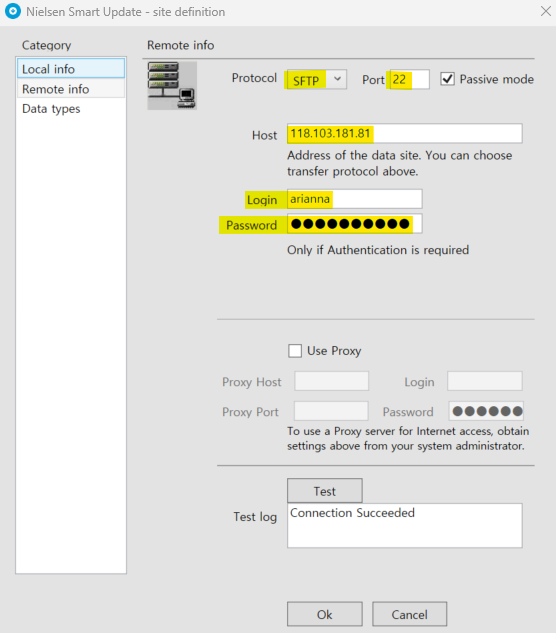 |
ㆍ 설정 변경 후 하단의 [Test] 버튼 클릭 → 'Connection Succeeded' 메시지가 뜬다면 [Ok] 클릭
※ 'Connection Failed'가 뜬다면 변경 내역이 바로 적용되지 않도록 [Cancel] 버튼 클릭
내부의 시스템 담당자에게 변경된 Host 정보 등을 전달하여 먼저 사내 방화벽 설정을 조정해주시고,
사내 방화벽이 해제된 이후에 본 메일 내용 다시 참고하셔서 접속 설정을 변경해주시기 바랍니다.
|
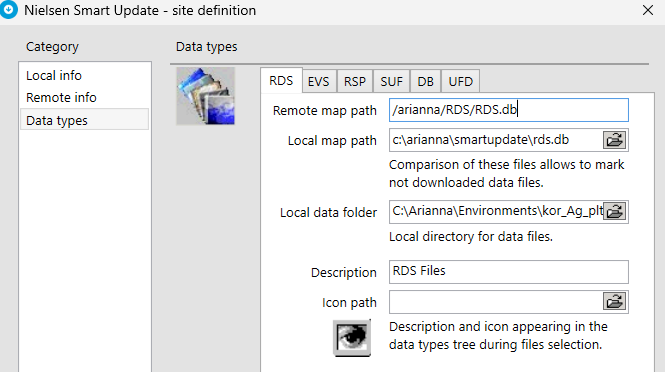
2. 데이터 경로(Remote Map Path) 변경
- Data Types 메뉴 하위의 각 카테고리별 경로를 아래와 같이 수정해 주십시오.
- 각 카테고리별로 경로 수정 후, 하단의 [Ok] 버튼을 개별적으로 클릭해야 저장이 완료됩니다.
- 이용 중이신 라이센스 유형(시간대/프로그램 등)에 따라 특정 항목만 보일 수 있습니다. 이 경우
본인 화면에 활성화된 항목만 경로를 변경해 주시면 됩니다.
|
※ 대소문자 구분 필수
|
ㆍRDS: /arianna/RDS/RDS.db
ㆍEVS: /arianna/EVS/EVS.db
ㆍRSP: /arianna/RSP/RSP.db
ㆍSUF: /arianna/SUF/SUF.db
ㆍDB: /arianna/DB/DB.db
ㆍUFD: /arianna/UFD/UFD.db
|
 |
|
3. 세팅 지원 안내
- 진행에 어려움이 있으신 경우, 서포트팀으로 지원 요청 주시면 순차적으로 답변드리겠습니다.
ㆍ요청 방법: 서포트팀 메일 (customersupportkr@nielsen.com)
ㆍ필수 기재 사항:
1) 소속 법인
2) 아리아나 언어 버전(국문/영문)
3) 데이터 이용 범위(시간대/프로그램/광고)
4) 데이터 저장 경로 (기존에 C드라이브 외의 경로로 설정되어 있는 경우에만 기재)
|
원활한 서비스 이용을 위해 최선을 다해 지원하겠습니다.
감사합니다. |
| 문의: customersupportkr@nielsen.com |
 |
| Copyright (c) 2026 The Nielsen Media Korea, LLC. All rights reserved. |